
Sitecore
Instalación Sitecore – consejos y trucos #2
Como probablemente ya sabes, Sitecore requiere un license.xml para ejecutarse y se vincula a la carpeta de datos del root web de Sitecore dentro de una licencia válida, de lo contrario no podrás ejecutar Sitecore en absoluto!
Sin embargo, especialmente cuando estás implementando un entorno de producción y sigues las recomendaciones de Sitecore, que dice:
“Después de instalar Sitecore, puedes aumentar la seguridad si colocas las siguientes carpetas fuera de la carpeta /Website root: /data y /indexes”
Por lo tanto, al seguir el procedimiento anterior podrías encontrarte en un escenario como la imagen a continuación.
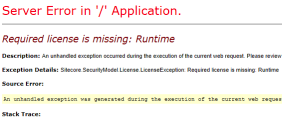
A diferencia de versiones anteriores donde la variable dataFolder estaba en web.config, Sitecore 8.1 la movió a App_Config\Sitecore.config en su lugar. Sin embargo, de acuerdo con la recomendación de Sitecore [p. 13]
“Deberías usar archivos App_Config/Include en lugar de modificar directamente el archivo web.config”
Y yo diría, asumamos la misma regla para Sitecore.config ya que ambos archivos contienen muchas instrucciones para la configuración de Sitecore que pueden evitarte dolores de cabeza en el futuro si sigues las recomendaciones.
Entonces, con base en eso, ¿por qué no echamos un vistazo a App_Config\Include?
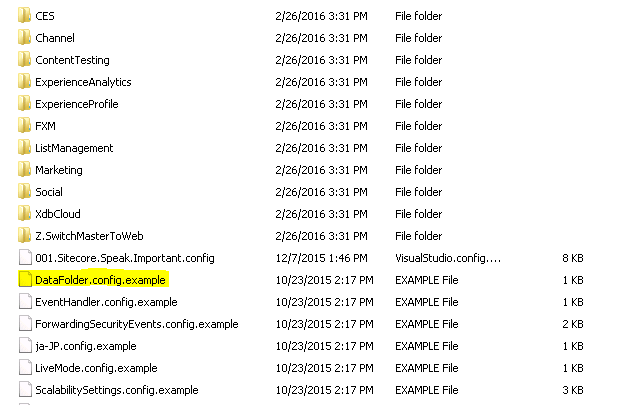
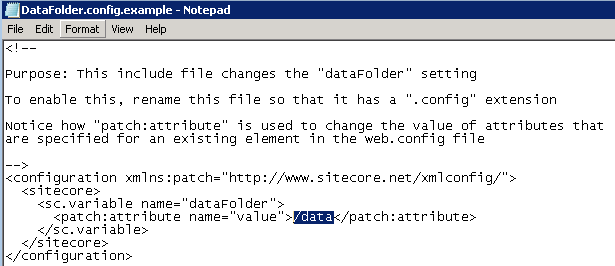
Bueno, parece que hay un DataFolder.config.Example…. ¿cuál sería su contenido?
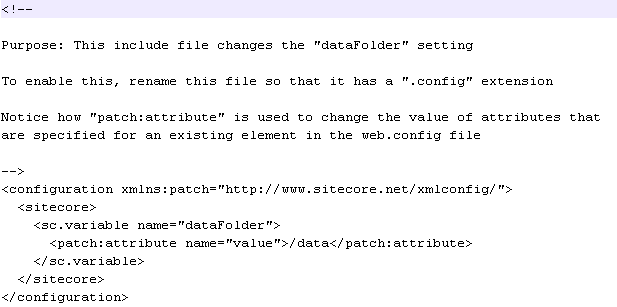
Bastante similar a lo que usualmente vemos en web.config y en Sitecore.config en versiones nuevas, ¿verdad? Además, como se puede ver dentro del documento, nos dice que
“renombra este archivo para que tenga una extensión .config”
¡Okie Dokie!!!!
- Mantente en la ruta Sitecore_Instance\App_Config\Include y busca DataFolder.config.example
- Selecciónalo, haz clic derecho y elige Renombrar
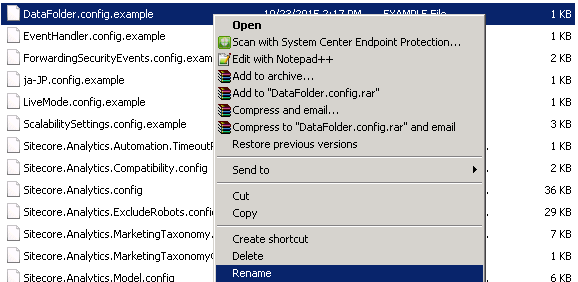
- Elimina todo después de .config y el archivo pasa a ser DataFolder.config
Hasta ahora, nada ha cambiado ya que la variable dataFolder sigue apuntando a /data y Sitecore aún no puede encontrar el license.xml allí
Muy bien, damas y caballeros, síganme y ¡vamos a arreglarlo!
- Abre Notepad y cambia a All Files (*.*) en la esquina inferior derecha

- Dirígete a Sitecore\Website\App_Config\Include, elige DataFolder.config.example y haz Open
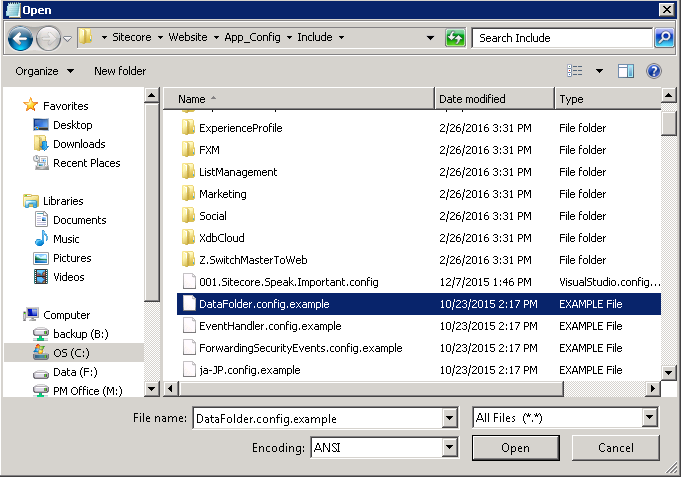
- Localiza el valor antiguo /data
- Reemplaza /data por la nueva ruta – C:\Inetpub\wwwroot\Sitecore\Data\
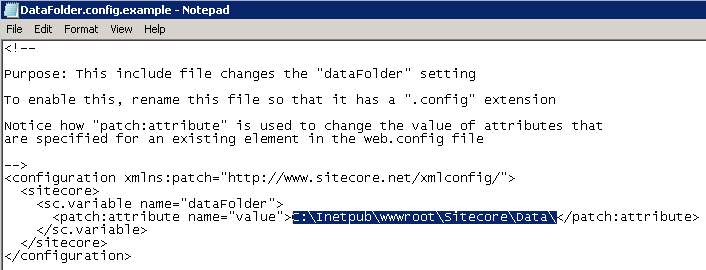
- Guarda el DataFolder.config para aplicar la modificación
Una vez que todo está en su lugar y modificado, miremos cómo están las cosas con nuestro sitio web de Sitecore…

… razonablemente bien, ¡funcionó!
¡Genial! Gracias por leer y nos vemos en mi próximo post!