
Sitecore
Sitecore – Usando SSL parte 1
Formally known as Secure Sockets Layer (SSL), nowadays it has become increasingly important as a result to keep data protected by establishing an encrypted link between a server and a client.
This is the first in a series of posts about Using SSL on a Sitecore environment, I hope you enjoy it.
In today’s post, I’ll show an overview of SSL, how to create a self-signed certificate and import on IIS.
A handshake says it all
The processes running behind the scenes when you attempt to access a secure website is known as SSL Handshake. And as you can see illustrated below, there are 5 steps to establish a secure connection between client and server.
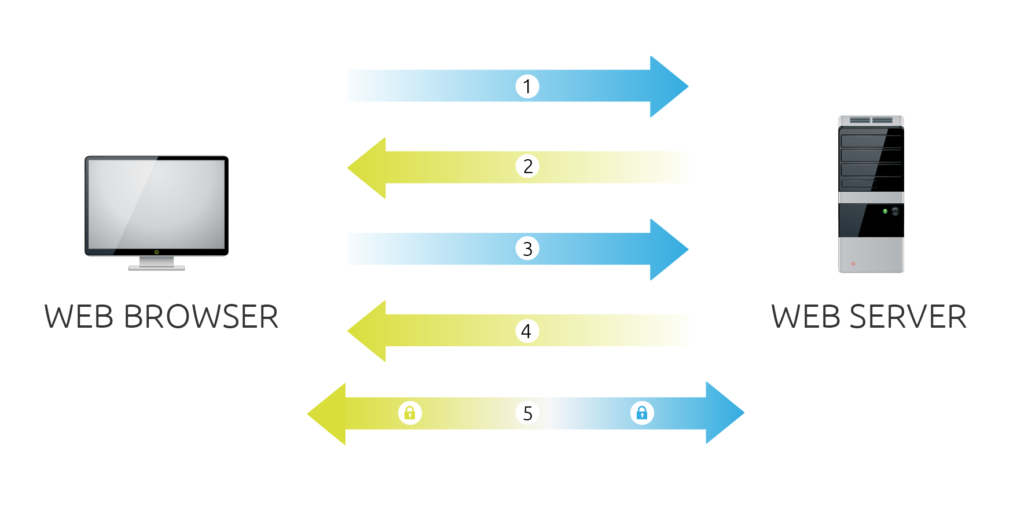
Muchos sabores, pero un solo propósito: ¡proteger tus datos!
Encontrarás SSL en una variedad de sabores (Wildcard, SAN, etc.), cada uno con sus propias particularidades, así que elígelos de acuerdo con las necesidades de tu organización.
- Single Domain
Solo se protege un dominio, por ejemplo yourdomain.com
- Subject Alternative Names
Múltiples dominios en el mismo certificado, por ejemplo yourdomain.com y differentdomain.com
- Wildcard
Todos los dominios asegurados, por ejemplo *.mydomain.com asegura www.mydomain.com y services.mydomain.com
Confía en ti mismo
Siempre puedes apoyarte en certificados autofirmados para replicar en tu entorno el efecto que SSL puede causar en tu sitio web. Sin embargo, ten en cuenta que otros no confiarán en ti como tú confías – lo que significa que DEBES evitar usar autofirmados en soluciones de producción.
Probablemente has visto muchos creadores de certificados autofirmados, y desde Windows 8 hay una cmdlet en PowerShell llamada New-SelfSignedCertificate que facilita la creación de certificados autofirmados frente a cualquier otra herramienta.
Para usar los siguientes comandos, debes tener al menos Windows 8
Paso 1 – Crear un certificado autofirmado
1. Ejecuta Windows PowerShell como Administrador
2. Escribe el siguiente comando, luego presiona Enter
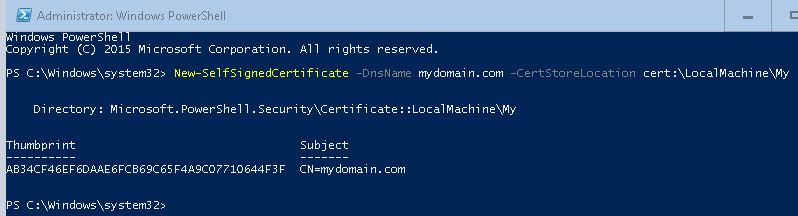
New-SelfSignedCertificate -DnsName mydomain.com -CertStoreLocation cert:\LocalMachine\My
3. Deberías obtener una salida similar, como puedes ver en la imagen a continuación
Paso 2 – Usar certificado autofirmado en IIS
1. Abre IIS, expande sitios
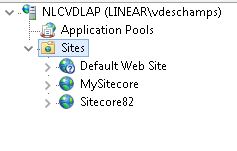
2. Selecciona el Sitio en el que quieres usar el certificado autofirmado, haz clic derecho y Editar Enlaces
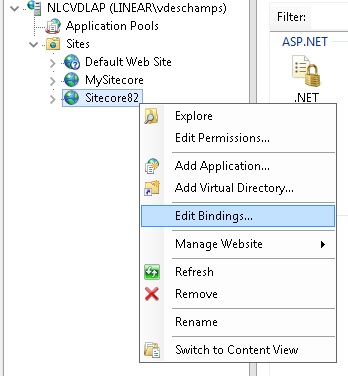
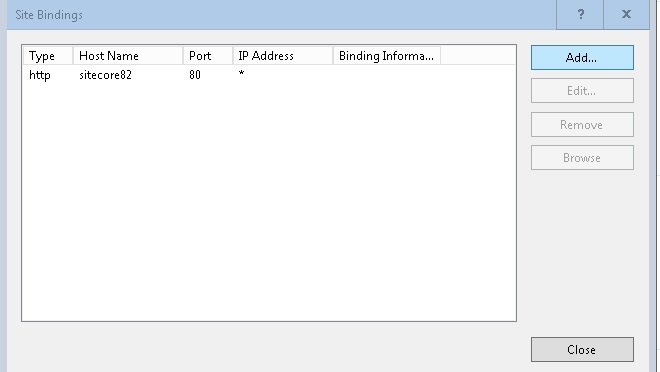
3. En Site Bindings, haz clic en Add
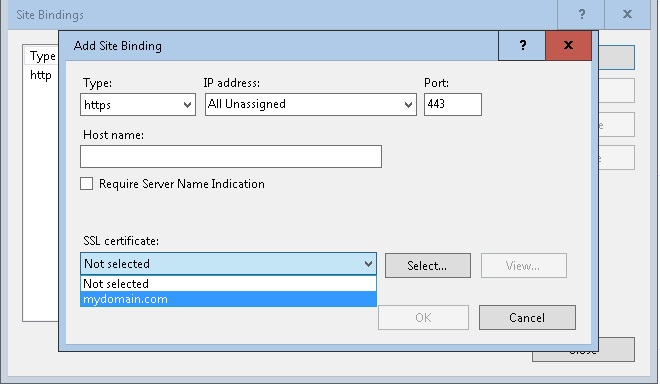
4. En Add Site Binding, elige Type HTTPS y en SSL certificate elige el certificado creado en el Paso 1, y haz clic en Ok y luego Close (Ventana de Site Bindings)
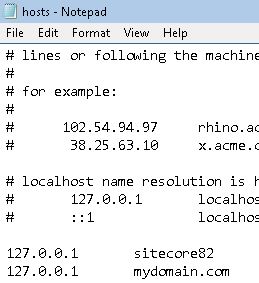
Tenga en cuenta que ya tengo mydomain.com en mi archivo hosts (C:\Windows\System32\drivers\etc\hosts) apuntando a 127.0.0.1
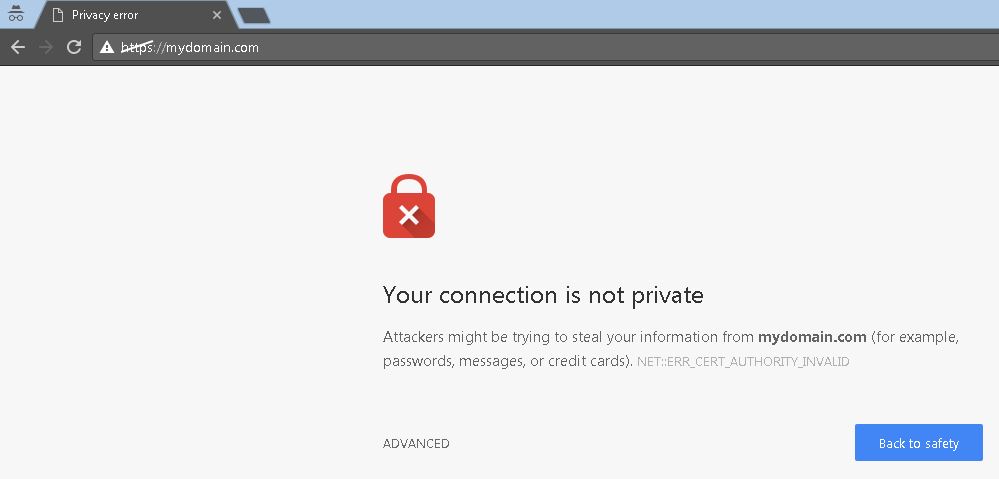
5. Abre tu navegador y accede a tu sitio web usando el dominio utilizado en –DnsName^ el parámetro en el Paso 1, en mi caso fue mydomain.com, así que https://mydomain.com
Paso 3 (PLUS!!!) – Exportar certificado autofirmado como archivo PFX con una contraseña
En caso de que quieras instalar en otra máquina o enviar a un colega
1. En la misma PowerShell de Windows, copia la Huella digital Autofirmada y guárdala (en mi caso AB34CF46EF6DAAE6FCB69C65F4A9C07710644F3F)

2. Crea una contraseña usando el siguiente comando
$sslPassword = ConvertTo-SecureString "P@ssw0rd" -Force -AsPlainText
3. Exporta el certificado como archivo PFX usando el comando a continuación
Export-PfxCertificate -Cert cert:\LocalMachine\My\AB34CF46EF6DAAE6FCB69C65F4A9C07710644F3F -FilePath C:\temp\mydomain.pfx -Password $sslPassword
4. Deberías obtener una salida similar, como se ve en la imagen a continuación

5. Navega a la carpeta donde guardaste el archivo PFX en el Paso 3 y verifica si fue creado. En mi caso, estaba en C:\temp

Paso 4 (PLUS!!!) – Detén los errores de SSL con certificados autofirmados
Ejecuta el Paso 3 y consigue un archivo PFX
Presiona Windows+R para abrir Ejecutar, escribe mmc en la caja vacía y haz clic en Ok
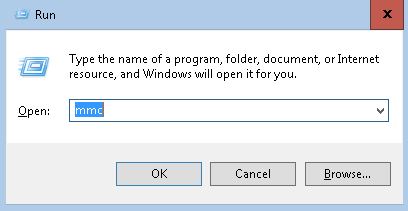
3. Haz clic en Yes en la ventana de User Account Control
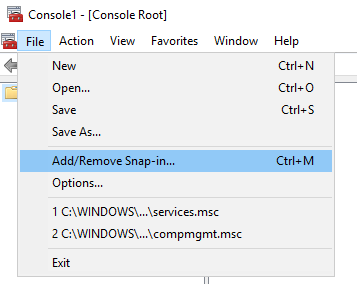
4. En el menú Archivo, haz clic en Agregar o quitar Snap-ins
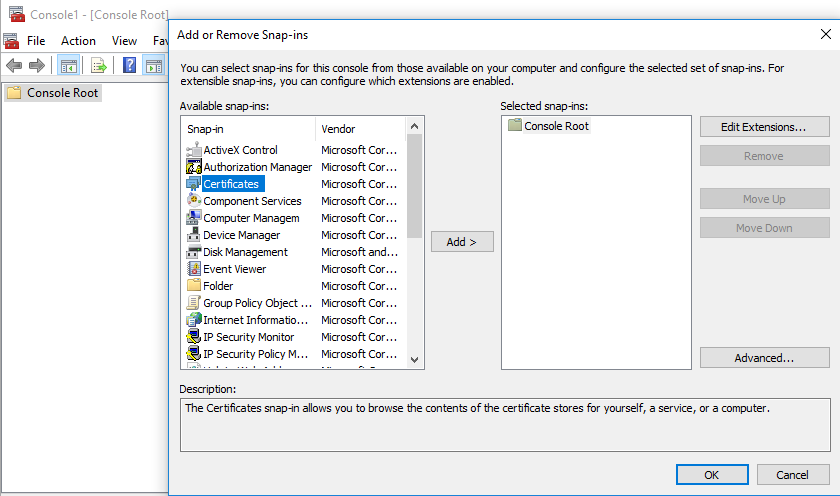
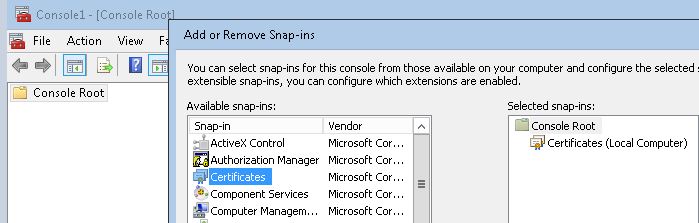
5. Bajo Available snap-ins, haz doble clic en Certificates
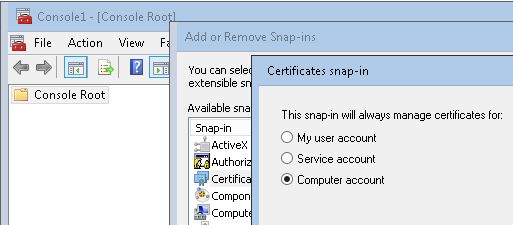
6. Selecciona Computer Account, y luego haz clic en Next
7. Mantén Local Computer en la ventana Seleccionar Equipo, y luego haz clic en Finish
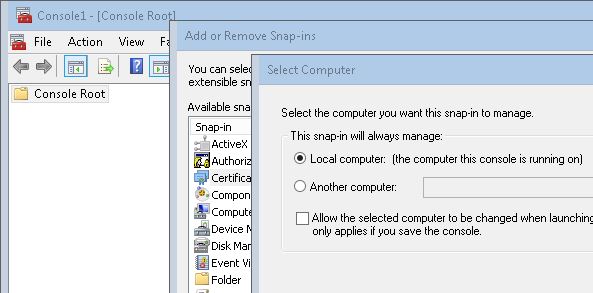
8. Haz clic en Ok en Add or Remove Snap-ins
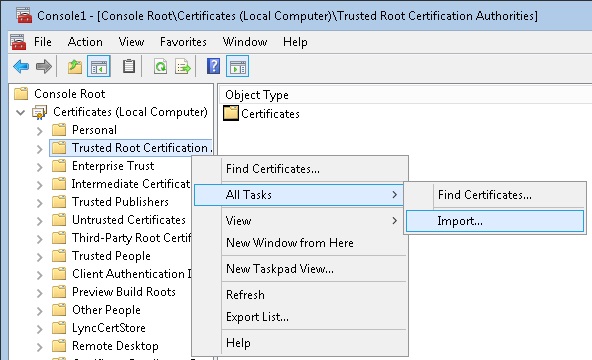
9. Expande Certificates, encuentra y haz clic derecho en Trusted Root Certification luego elige Import
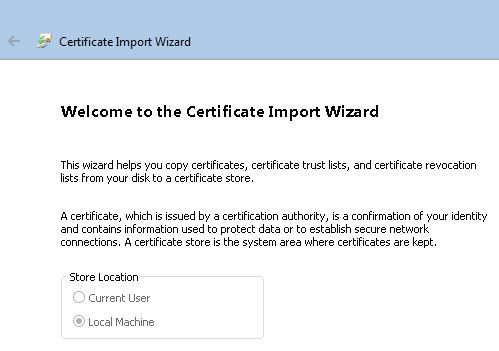
10. En la pantalla de Welcome to the Certificate Import Wizard, haz clic en Next
11. En la ventana de archivo a importar haz clic en Browse…
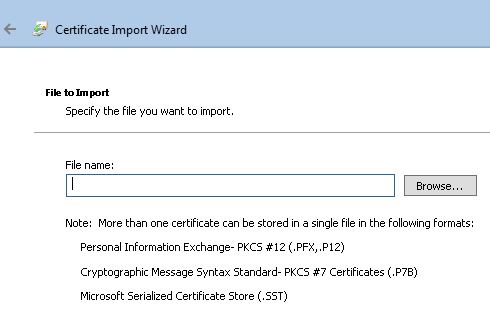
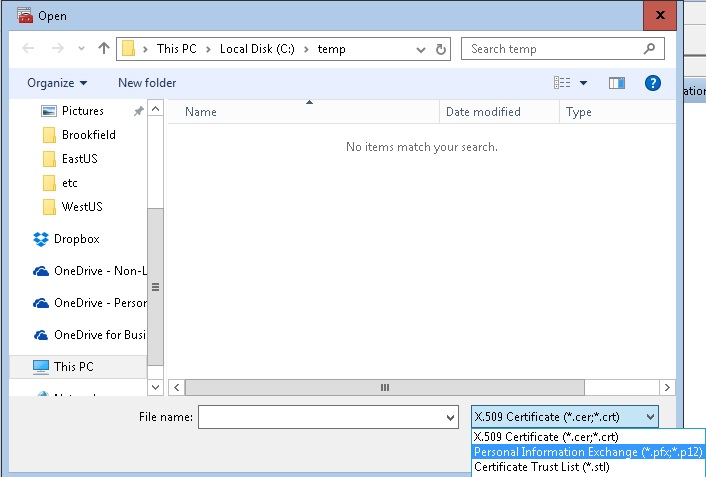
12. En la esquina inferior derecha cambia Certificate file to Personal Information Exchange (*.pfx, *.p12)
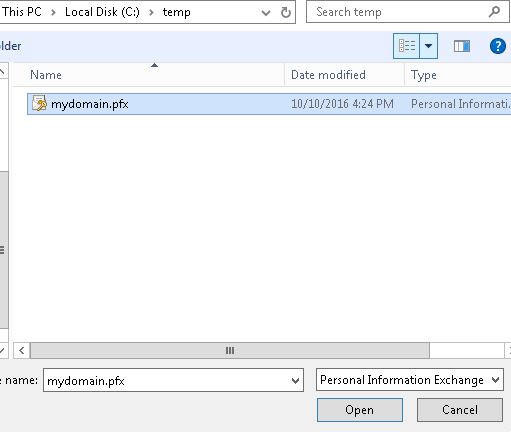
13. Dirígete a la carpeta donde exportaste el archivo PFX en el Paso 3 y selecciónalo, y luego haz clic en Open
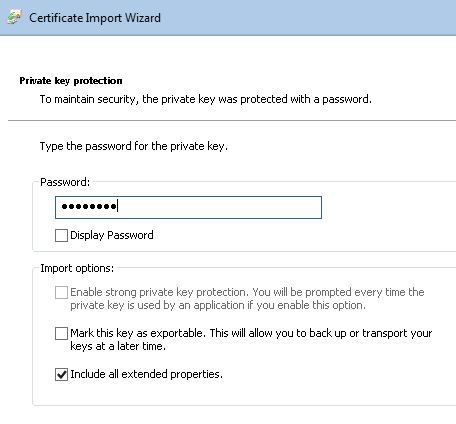
14. En la ventana de Private key protection, escribe la misma contraseña que usaste para exportar el archivo PFX en el Paso 3 y haz clic en Next
15. Verifica que el certificado se vaya a colocar en Trusted Root Certification Authorities, y haz clic en Next, luego Finish
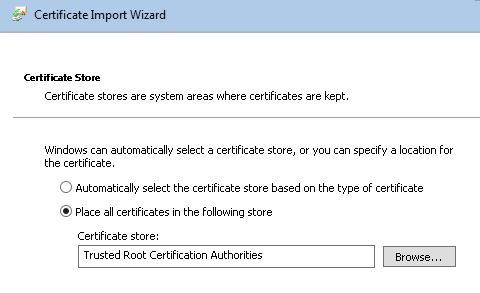
16. Reinicia cualquier navegador que tengas abierto y prueba de nuevo
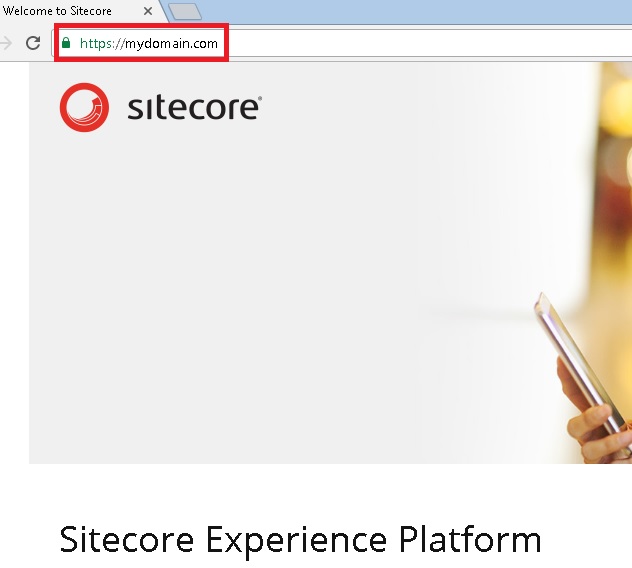
Voilá! ¡Ya no ves el error!
Gracias por leer, y ¡espero que te haya gustado!
Nos vemos en la siguiente publicación!