
Sitecore
Guía de resolución de problemas: You do not have access to the system en Sitecore Identity Server
Hace unas semanas, un usuario se quejó de que no podía iniciar sesión en Sitecore vía Azure AD y recibía el siguiente mensaje de error
You do not have access to the system. If you think this is wrong, please contact the system administrator.

Este mensaje de error nos lleva a pensar que al usuario le falta algo en su cuenta. Así que, vamos a revisar algunas cosas
- Grupos de Seguridad de Azure AD del usuario
- Verificar la existencia de los Grupos de Seguridad de Azure AD que reclaman un Rol de Sitecore en ..\sitecore\Sitecore.Plugin.IdentityProvider.AzureAd\Config\Sitecore.Plugin.IdentityProvider.AzureAd.xml
- Verificar la existencia del Rol de Sitecore en Sitecore
Grupos de Seguridad de Azure AD del usuario
Es posible verificar la membresía del usuario a través del Portal de Azure o vía Powershell, utilizando Azure AD module.
El siguiente script es similar al utilizado para solucionar el número de grupos a los que pertenece un usuario; sin embargo, esta vez la idea es listar solo los grupos de seguridad que se utilizan para reclamar un rol de Sitecore.
$FindUser = "[correo protegido]"
(Get-AzureADUser -SearchString $FindUser | Get-AzureADUserMembership -All $true | ? {$_.ObjectType -ne “Role”} | % {Get-AzureADGroup -ObjectId $_.ObjectId | select DisplayName,ObjectType,MailEnabled,SecurityEnabled,ObjectId} | ? {$_.SecurityEnabled -eq $true} | where-object { $_.DisplayName -like ‘Sitecore*’ } | select DisplayName,ObjectID )

Cada entorno tiene sus particularidades, por lo tanto, tenga en cuenta que el script va a mostrar grupos nombrados como Sitecore porque así es como decidí diferenciarlos de los otros grupos.
Además, tenga en cuenta que el grupo también resalta el entorno al que está asociado, lo que significa que puede verificar si el entorno al que el usuario quiere acceder es el entorno DEV; de lo contrario, ya sabe qué está pasando 🙂
Sin embargo, si ese no es el caso, continuemos con el siguiente paso…
Sitecore.Plugin.IdentityProvider.AzureAd.xml
Hay muchas opciones para acceder a este archivo, y con el fin de esta verificación, vamos a usar App Service Editor.
Bueno, asumiendo que tiene acceso al Azure Portal, navegue a su Sitecore Identity Server App Service
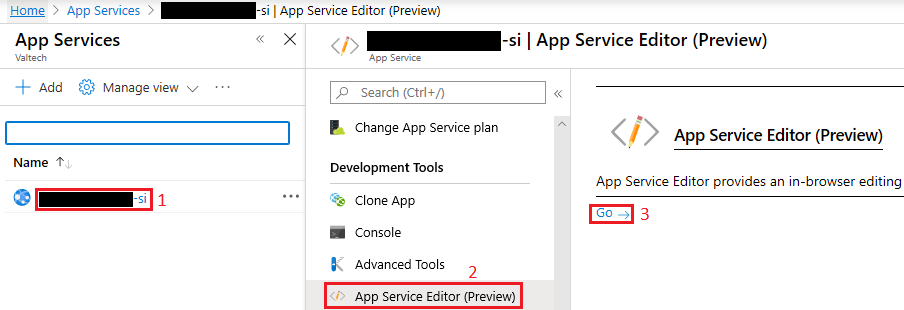
- Vaya a sus App Services, haga clic en el Sitecore Identity App Service, y busque App Service Editor, luego haga clic en Go
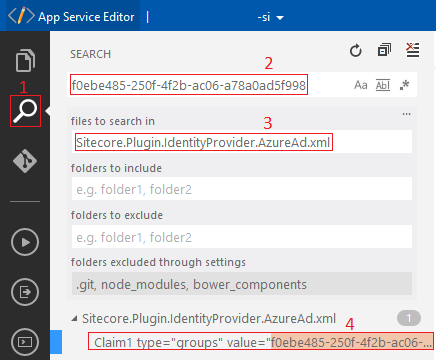
- En el App Service Editor, en la lupa, proporcione el ID de Azure AD, el archivo a buscar y presione Enter. Luego, si el grupo existe en el archivo, haga clic en el resultado de búsqueda
- A su derecha, el archivo aparece y resalta su búsqueda
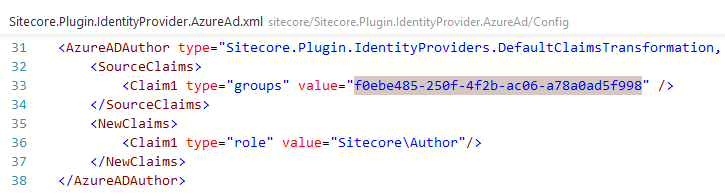
Como puede ver, el ID de Azure AD Security Group está ahí, pero ¿y si no lo está? ¿Cuál sería el siguiente paso?
Bueno, en mi caso, el Azure AD Security Group muestra el permiso que intenta reclamar, y en ese caso sería Author, así que vuelva al paso 2 y busque Author y considere revisar lo siguiente
- ¿Existe algún valor que apunte a Sitecore\Author o roles de Author?
- ¿El tiene el ID incorrecto de Azure AD Security Group o ninguno?
Sin embargo, si ese no es el caso, continuemos con el siguiente paso…
Existencia del rol de Sitecore
Vaya a su Sitecore Content Management
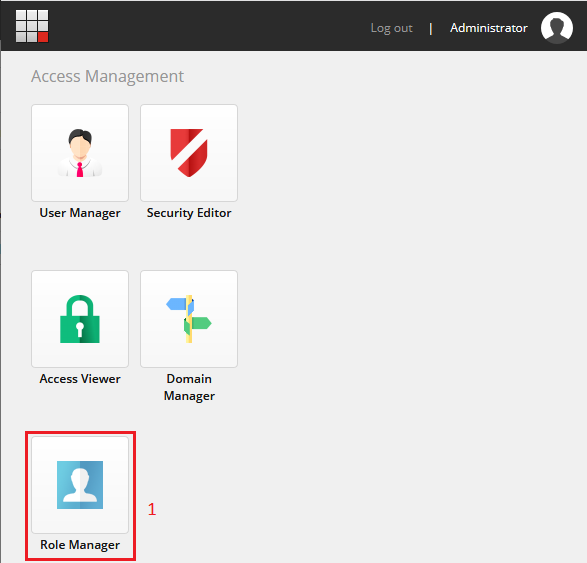
- Acceda a la Sitecore Experience Platform, y en Access Management, haga clic en Role Manager
- En el campo de Búsqueda, escriba Author y presione Enter
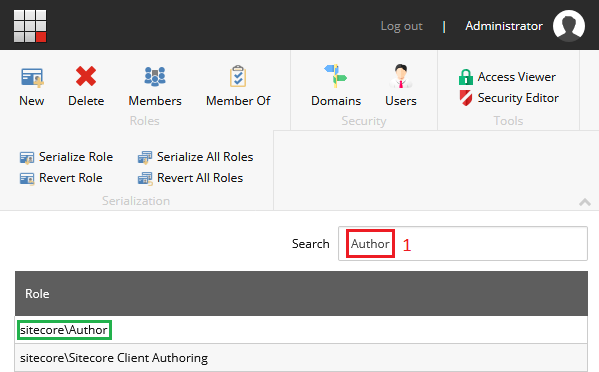
Una vez más, como puede ver, mi Sitecore tiene el sitecore\Author, pero ¿y si no lo tiene? Bueno, en ese caso tiene que crear el rol y volver a probar el acceso.
¡Esos pasos son los iniciales para realizar una solución de problemas cuando un usuario se enfrenta al error “You do not have access to the system”!
Espero que le haya gustado, y nos vemos en mi próxima publicación.